🧊 Claude ใช้กับ Blender ได้แล้ว — ไม่ใช่แค่ถามตอบ แต่สั่งให้…
🧊 Claude ใช้กับ Blender ได้แล้ว — ไม่ใช่แค่ถามตอบ แต่สั่งให้ช่วยดู Scene, เขียน Python และจัดงาน 3D ได้จากภาษาคน
รอบนี้ตัวที่ผมว่าน่าลองมากสุดในชุด Creative Connector ของ Claude คือ Blender Connector ครับ
เพราะตัวนี้ไม่ได้เป็นแค่ “Claude ตอบคำถามเรื่อง Blender”
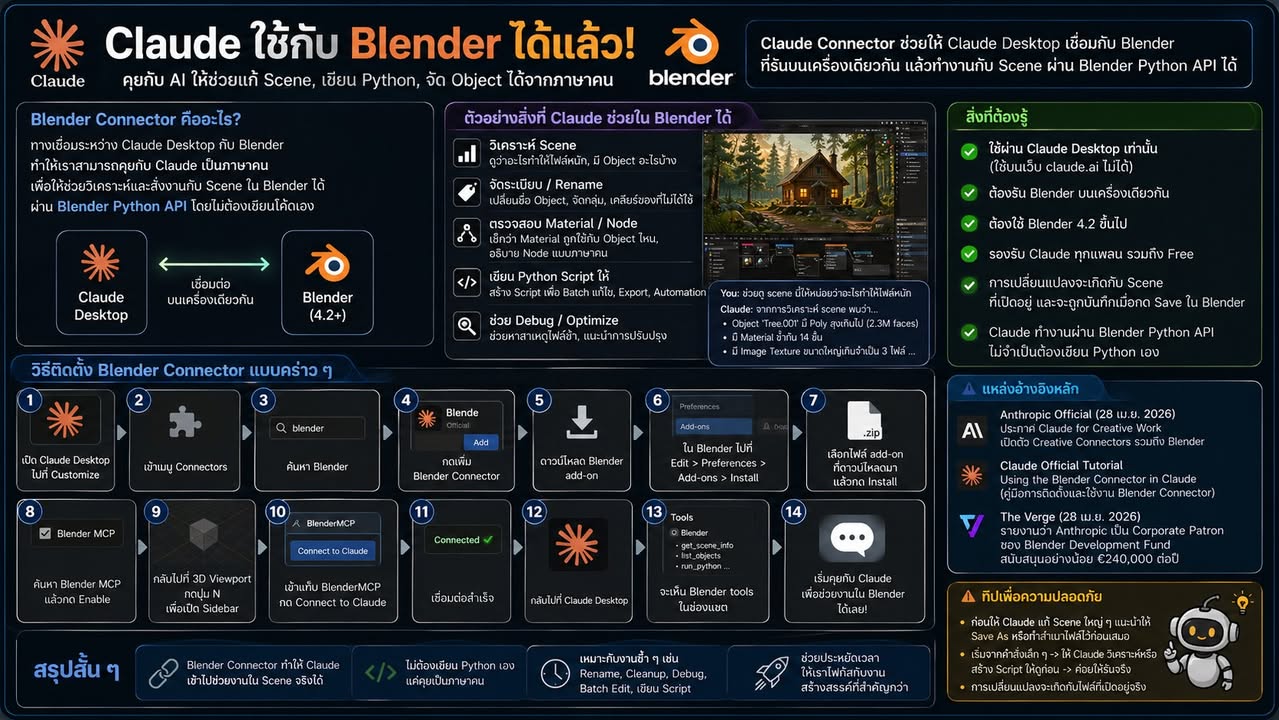
แต่มันเป็น connector ที่ทำให้ Claude Desktop เชื่อมกับ Blender ที่รันอยู่บนเครื่องเรา แล้วช่วยทำงานกับ scene ผ่าน Blender Python API ได้
พูดง่าย ๆ คือ
จากเดิมถ้าอยาก automate งานใน Blender เราต้องรู้ Python ต้องรู้ Blender API ต้องเขียน script เอง ต้อง debug เอง
แต่รอบนี้เราสามารถคุยกับ Claude เป็นภาษาคนได้ เช่น
“ช่วยดู scene นี้ให้หน่อยว่า object ไหนหนักสุด”
“ช่วย rename object ทั้งหมดให้เป็นระเบียบ”
“ช่วยเช็กว่า material นี้ถูกใช้กับ object ไหนบ้าง”
“ช่วยเขียน Python script เพื่อ batch แก้ object หลายตัวพร้อมกัน”
“ช่วยอธิบาย node setup นี้ให้เข้าใจง่าย ๆ”
แล้ว Claude จะช่วยแปลงสิ่งที่เราต้องการเป็น Python script เพื่อทำงานกับ Blender ให้
🧠 ปัญหาเดิมของ Blender คืออะไร?
Blender เป็นโปรแกรมที่ทรงพลังมาก แต่คนที่ใช้จริงจะรู้ว่า งานที่กินเวลาหลายอย่างไม่ใช่แค่การปั้นโมเดลหรือจัดแสง
แต่มันคืองานจุกจิก เช่น
- object ชื่อมั่ว
- scene มีของเยอะเกิน
- material ซ้ำ
- node ซับซ้อน
- ต้องแก้ object หลายตัวพร้อมกัน
- ต้อง cleanup scene ก่อนส่งงาน
- ต้อง export หลายไฟล์
- ต้องเขียน script เล็ก ๆ ช่วยงานซ้ำ ๆ
งานพวกนี้กินเวลา แต่ไม่ได้ใช้ความคิดสร้างสรรค์เยอะเท่าการออกแบบจริง
ตรงนี้แหละที่ Claude + Blender Connector น่าสนใจ
เพราะมันไม่ได้มาแทน Artist แต่มาช่วยลดงาน production ที่ซ้ำ ๆ และกินเวลา
🔌 Blender Connector คืออะไร?
Blender Connector คือทางเชื่อมระหว่าง Claude Desktop กับ Blender
จากคู่มือทางการของ Claude ระบุไว้ชัดว่า
- ใช้บน Claude Desktop
- ใช้บนเว็บ claude.ai ไม่ได้
- ต้องรัน Blender บนเครื่องเดียวกัน
- ต้องใช้ Blender 4.2 ขึ้นไป
- ใช้ได้กับ Claude ทุกแพลน รวมถึง Free
- Claude ทำงานกับ scene ผ่าน Blender Python API
- การเปลี่ยนแปลงจะเกิดกับ scene ที่เปิดอยู่ และจะถูกเขียนลงไฟล์เมื่อเรากด save ใน Blender
พูดง่าย ๆ คือ Claude ไม่ได้แค่ “แนะนำวิธีทำ”
แต่มันสามารถช่วยทำงานกับ scene ที่เราเปิดอยู่จริงได้
🛠 วิธีติดตั้งแบบคร่าว ๆ
สิ่งที่ต้องมี
- Claude Desktop
- Blender 4.2 ขึ้นไป
- เปิด Claude Desktop และ Blender บนเครื่องเดียวกัน
ขั้นตอนคร่าว ๆ
- เปิด Claude Desktop
- ไปที่เมนู Customize
- เข้า Connectors
- เลือกหรือค้นหา Blender
- กดเพิ่ม Blender Connector
- ดาวน์โหลด Blender add-on ตามหน้าติดตั้ง
- เปิด Blender
- ไปที่ Edit > Preferences > Add-ons
- กด Install แล้วเลือกไฟล์ add-on ที่ดาวน์โหลดมา
- กด Enable add-on
- กลับไปที่ 3D Viewport
- กด N เพื่อเปิด Sidebar
- เข้าแท็บ BlenderMCP
- กด Connect to Claude
- กลับไปที่ Claude Desktop แล้วเริ่มสั่งงานได้เลย
หลังจากเชื่อมสำเร็จ Claude จะเห็น Blender tools และสามารถช่วยทำงานกับ scene ที่เปิดอยู่ได้
🔥 ตัวอย่างงานที่น่าลอง
1. ให้ Claude วิเคราะห์ scene
ลองสั่งว่า
“ช่วยดู scene นี้ให้หน่อยว่ามี object อะไรบ้าง และอะไรน่าจะทำให้ไฟล์หนัก”
เหมาะมากเวลารับไฟล์คนอื่นมาแล้วไม่รู้ว่าอะไรอยู่ตรงไหน
2. Batch rename object
ลองสั่งว่า
“ช่วย rename object ทั้งหมดใน scene ให้เป็นชื่ออ่านง่าย และเรียงเลขให้หน่อย”
งานแบบนี้ทำมือได้ แต่ถ้ามี object เยอะ ๆ จะเสียเวลามาก
3. หา material ที่ถูกใช้ใน scene
ลองสั่งว่า
“ช่วยบอกหน่อยว่า material ชื่อ Metal_Black ถูกใช้กับ object ไหนบ้าง”
เหมาะกับงาน cleanup หรือเตรียมไฟล์ส่งต่อ
4. เขียน Python script ให้
ลองสั่งว่า
“ช่วยเขียน Python script สำหรับ export object แต่ละชิ้นออกเป็นไฟล์แยกกัน”
ตรงนี้คือจุดที่น่าสนใจมาก เพราะเราไม่ต้องจำ Blender Python API เอง
5. อธิบาย node setup
ลองสั่งว่า
“ช่วยอธิบาย Geometry Nodes ของ object นี้แบบภาษาคนให้หน่อย”
เหมาะกับคนที่เปิดไฟล์เก่าหรือไฟล์คนอื่นแล้วเจอ node ซับซ้อน
📌 จุดที่ต้องเข้าใจให้ถูก
Blender Connector ไม่ได้แปลว่า Claude จะเป็น 3D Artist แทนเราแบบสมบูรณ์
แต่มันเหมาะกับงานพวกนี้มากกว่า
- งานจัดระเบียบ scene
- งาน rename / cleanup
- งาน debug
- งาน batch edit
- งานเขียน Python script
- งานอธิบาย scene / node / material
- งาน automation ที่ทำซ้ำบ่อย ๆ
ส่วนงานที่ต้องใช้ taste เช่น composition, lighting, art direction, final look คนยังต้องเป็นคนตัดสินใจเองอยู่ดี
⚠️ Smart Tip
ก่อนให้ Claude แก้ scene ใหญ่ ๆ แนะนำให้ Save As หรือ Duplicate ไฟล์ไว้ก่อน
เพราะ Claude สามารถสั่งแก้ scene ที่เปิดอยู่จริงผ่าน Blender Python API ได้
เริ่มจากให้ Claude วิเคราะห์ก่อน ให้เขียน script ให้ดูก่อน แล้วค่อยให้รันจริง
แบบนี้จะคุมงานง่ายกว่า และลดโอกาสไฟล์พัง
สรุปสั้น ๆ
Blender Connector คือหนึ่งใน connector ที่น่าลองมากของ Claude รอบนี้
เพราะมันทำให้ Claude เริ่มเข้าไปอยู่ใน workflow จริงของคนทำ 3D
- ใช้ผ่าน Claude Desktop เท่านั้น
- ใช้บนเว็บ claude.ai ไม่ได้
- ต้องใช้ Blender 4.2 ขึ้นไป
- เชื่อมกับ Blender ที่รันบนเครื่องเดียวกัน
- Claude ทำงานผ่าน Blender Python API
- เหมาะกับงาน cleanup, batch edit, debug scene และเขียน script
- ใช้ได้กับ Claude ทุกแพลน รวมถึง Free ตามคู่มือทางการ
สำหรับผม ตัวนี้น่าสนใจมาก
เพราะมันทำให้เห็นว่า AI สายครีเอทีฟไม่ได้มีแค่ generate ภาพใหม่
แต่มันเริ่มเข้าไปช่วยในไฟล์งานจริง scene จริง และ workflow จริงของคนทำงาน
ใครใช้ Blender อยู่ ลองตัวนี้ได้เลยครับ โดยเฉพาะถ้าเคยเสียเวลากับการจัด object, debug node, cleanup scene หรือเขียน Python script ซ้ำ ๆ
รายละเอียดวิธีติดตั้งดูที่คู่มือทางการของ Claude ได้เลย ชื่อหน้า: Using the Blender Connector in Claude
#Claude #Blender #BlenderConnector #Anthropic #MCP
📖 อ่านบทความเต็มบน Facebook | 🔔 ติดตาม SynapTech
รับข่าว AI และบทความใหม่ก่อนผู้อื่น ส่งตรงถึง inbox
บทความแนะนำ
ถ้าชอบเนื้อหาแบบนี้
กดติดตาม SynapTech บน Facebook