ใช้ Hermes Desktop บน Windows
🔥 ใช้ Hermes Desktop บน Windows แต่ให้ “สมองจริง” ไปรันอยู่ใน WSL ได้ไหม?
ทำได้ครับ
หลายคนเข้าใจว่า Hermes Desktop ต้องรัน agent แยกจาก CLI เสมอ
จริง ๆ ไม่จำเป็น
Hermes Desktop สามารถต่อแบบ Remote Gateway กลับไปหา Hermes backend ที่รันอยู่ใน WSL ได้
พูดง่าย ๆ คือ…
Desktop = หน้าจอ GUI สวย ๆ บน Windows WSL = backend ตัวจริงที่มี skills, memory, sessions, tools ครบ
ไม่ต้องเริ่มใหม่ ไม่ต้องแยก memory ไม่ต้อง setup agent ซ้ำอีกชุด
🔧 วิธีตั้งค่าแบบสั้น ๆ
ฝั่ง WSL ให้รัน dashboard แบบเปิดให้ Windows เข้าถึงได้:
hermes dashboard --host 0.0.0.0 --port 9120 --insecure --tui --no-open --skip-buildจากนั้นเช็ค IP ของ WSL:
hostname -Iจะได้ IP ภายในเครื่อง/วง LAN ของแต่ละคน
เช่น 172.xx.xx.xx หรือ 192.168.xx.xx
ไม่ต้องเหมือนตัวอย่างนะครับ เครื่องใครเครื่องมัน และบางครั้ง IP อาจเปลี่ยนหลัง restart ได้
ถ้าอยากให้ token ไม่เปลี่ยนทุกครั้งหลัง restart ให้ pin token ไว้ในไฟล์:
~/.hermes/.envตัวอย่าง:
HERMES_DASHBOARD_SESSION_TOKEN=your-long-random-token-hereฝั่ง Windows / Hermes Desktop:
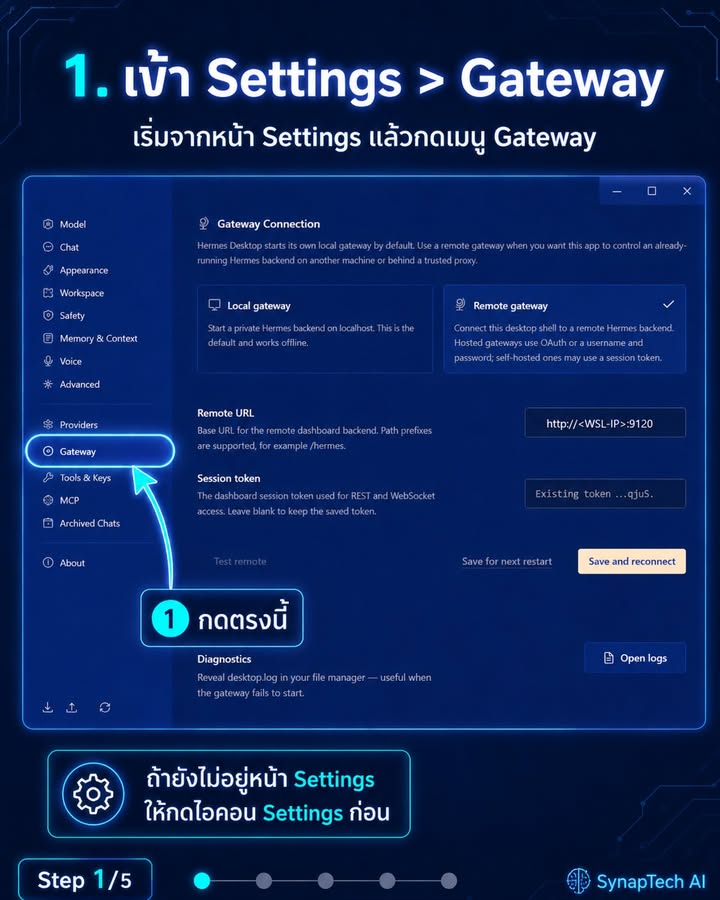
- ไปที่ Settings → Gateway
- เลือก Remote Gateway
- ใส่ Remote URL แบบนี้:
http://<WSL-IP>:9120ตัวอย่างรูปแบบ:
http://172.xx.xx.xx:9120- ใส่ Session Token
- กด Save and reconnect
แค่นี้ Desktop ก็จะต่อกลับไปใช้ backend ตัวเดียวกับ WSL แล้ว
💡 ทำไมอันนี้ถึงเจ๋ง?
เพราะ Local Gateway กับ Remote Gateway ไม่เหมือนกัน
Local Gateway = Desktop สร้าง instance ของตัวเอง Remote Gateway = Desktop ต่อไปใช้ backend ตัวเดิมใน WSL
แปลว่า memory เดิมอยู่ skills เดิมอยู่ sessions เดิมอยู่ workflow เดิมอยู่
เหมาะมากถ้าเราตั้ง Hermes ฝั่ง WSL ไว้ดีแล้ว แล้วอยากใช้ Desktop เป็นหน้าจอควบคุมแทน
Desktop เป็น GUI WSL เป็นสมองหลัก
⚠️ ข้อควรระวัง
• --insecure ใช้เฉพาะเครื่องตัวเองหรือ network ส่วนตัวเท่านั้น
• อย่า expose port นี้ออก public internet
• อย่าเอา IP/token จริงของตัวเองไปโพสต์
• ถ้า reconnect วน ให้เช็คว่าใส่ --tui แล้วหรือยัง
• ถ้า token เปลี่ยนหลัง restart ให้ pin HERMES_DASHBOARD_SESSION_TOKEN ใน .env
• ถ้ามี dashboard/gateway ตัวเก่าค้างอยู่ ให้เช็ค port ก่อนรันใหม่
สรุปสั้น ๆ:
Hermes Desktop ไม่จำเป็นต้องเป็น agent อีกตัว
มันเป็น GUI ที่ต่อกลับไปใช้ backend ตัวเดิมได้
สำหรับสาย Windows + WSL นี่คือ setup ที่น่าใช้มาก
ติดตาม SynapTech AI ไว้ เดี๋ยวผมค่อย ๆ แกะ workflow AI Agent / Coding Agent / Dev Tools ที่ใช้จริงให้ดูเรื่อย ๆ
#SynapTechAI #HermesDesktop #WSL #RemoteGateway #AITools
📖 อ่านบทความเต็มบน Facebook | 🔔 ติดตาม SynapTech
รับข่าว AI และบทความใหม่ก่อนผู้อื่น ส่งตรงถึง inbox
บทความแนะนำ
ถ้าชอบเนื้อหาแบบนี้
กดติดตาม SynapTech บน Facebook